
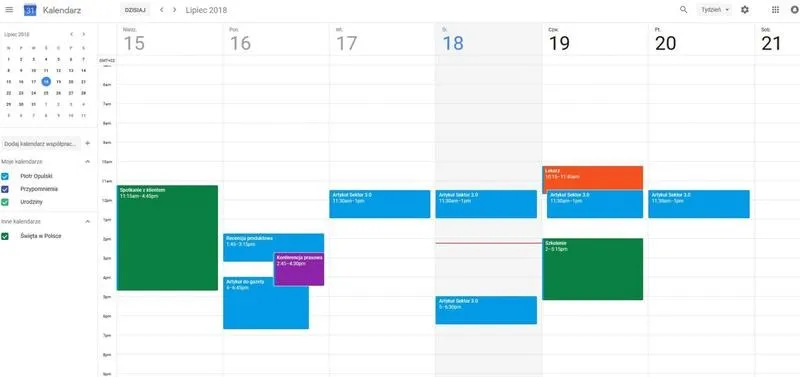
Aby dodać święta do Kalendarza Google, wystarczy wykonać kilka prostych kroków. Na początek otwieram Kalendarz Google, dostępny zarówno na stronie internetowej, jak i w aplikacji mobilnej. Kiedy korzystam z Gmaila, mam go zatem „na wyciągnięcie ręki”. Po zalogowaniu zauważam ikonę trybiku w prawym górnym rogu ekranu. Klikam na nią, a następnie wybieram opcję „Dodaj kalendarz”. Dzięki temu w łatwy sposób ułatwiam sobie życie i gromadzę wszystkie ważne daty w jednym miejscu.
- Otwórz Kalendarz Google na stronie internetowej lub w aplikacji mobilnej.
- Znajdź menu dodawania kalendarzy i kliknij ikonę trybiku.
- Wybierz „Pomocne kalendarze” z dostępnych opcji.
- Dopasuj kalendarz świąteczny do swojego regionu i dodaj go do swojego kalendarza.
- Sprawdź ustawienia wyświetlania kalendarza, aby dostosować sposób prezentacji świąt.
- Upewnij się, że kalendarz jest zsynchronizowany z urządzeniem mobilnym dla łatwego dostępu.
- Korzystaj z automatycznego dodawania wydarzeń z Gmaila, aby uprościć organizację.
- Regularnie przeglądaj kalendarz, aby aktualizować lub usuwać nieaktualne wydarzenia.
Dodawanie kalendarzy ze świętami
W tym miejscu dostępne są różne opcje do dodania, w tym święta państwowe, religijne oraz inne wydarzenia. Warto przejrzeć dostępne kalendarze, ponieważ ich zawartość może różnić się w zależności od kraju, z którego korzystam. Na przykład, jeśli interesują mnie polskie święta, wybieram odpowiedni kalendarz narodowy. Po kilku chwilach mogę dodać do swojego Kalendarza Google wszystkie najważniejsze daty, co pozwala mi uniknąć zaskoczeń, takich jak zamknięte sklepy w Święta.
Synchronizacja z urządzeniem mobilnym
Po dodaniu świąt do Kalendarza Google sprawdzam, czy moje urządzenie mobilne jest zsynchronizowane. Dzięki temu zawsze mam dostęp do tych informacji, gdziekolwiek się znajdę. Upewniam się, że aplikacja Kalendarza Google jest zainstalowana na moim telefonie oraz że jestem zalogowany na to samo konto Google. Ta synchronizacja sprawia, że nie muszę martwić się o zapomnienie ważnych dat, a także mogę na bieżąco dodawać nowe wydarzenia czy przypomnienia. W ten sposób wszystkimi informacjami dysponuję w zasięgu ręki, co daje mi spokój.
Podsumowując, dodawanie świąt do Kalendarza Google to łatwy proces, który pomaga w utrzymaniu porządku. Dzięki synchronizacji z różnymi urządzeniami mogę być pewny, że żadne ważne daty nie umkną mojej uwadze. Teraz, gdy już wiem, jak to zrobić, czuję się znacznie spokojniejszy i bardziej zorganizowany!
Jak łatwo dodać święta do kalendarza Google?
W tym artykule przedstawimy Ci szczegółowy przewodnik dotyczący dodawania świąt do Kalendarza Google. Dzięki temu procesowi w prosty sposób zyskasz lepszą kontrolę nad swoim czasem, a także unikniesz nieprzyjemnych niespodzianek związanych z zamkniętymi sklepami czy innymi zajęciami w dni świąteczne.
- Otwórz Kalendarz Google. Zaloguj się na swoje konto Google, a następnie przejdź do Kalendarza Google. Możesz skorzystać zarówno z komputera, jak i z aplikacji mobilnej.
- Znajdź menu dodawania kalendarzy. W prawym górnym rogu ekranu kliknij ikonę zębatki, aby otworzyć ustawienia. Następnie wybierz opcję „Dodaj kalendarz”. Jeśli korzystasz z aplikacji mobilnej, dotknij ikony menu, a potem przejdź do sekcji kalendarzy.
- Wybierz „Pomocne kalendarze”. W otwartym menu zlokalizuj sekcję „Pomocne kalendarze” i kliknij na nią. Dzięki temu zobaczysz dostępne opcje do dodania, w tym święta, dni wolne i wydarzenia powiązane z Twoim regionem.
- Wybierz święta, które chcesz dodać. W zależności od miejsca swojego zamieszkania, wybierz odpowiedni kalendarz świąteczny, na przykład krajowy lub religijny. Następnie zaznacz wybrany kalendarz i kliknij „Dodaj” lub „Zapisz”, aby zintegrować go ze swoim kalendarzem.
- Sprawdź ustawienia wyświetlania kalendarza. Po dodaniu kalendarza z dniami świątecznymi przejdź do ustawień kalendarza, aby dostosować sposób wyświetlania tych wydarzeń. Możesz zdecydować, czy mają się pokazywać jako oddzielna warstwa, czy wbudowane w główny widok kalendarza.
Najważniejsze informacje o integracji kalendarza Google z innymi aplikacjami
Integracja Kalendarza Google z różnymi aplikacjami oraz narzędziami znacząco poprawia organizację czasu i efektywność planowania. W poniższej liście znajdziesz kluczowe informacje oraz praktyczne wskazówki, które pomogą Ci skorzystać z tych możliwości i zoptymalizować zarządzanie swoim czasem.
- Instalacja Kalendarza Google na różnych platformach: Aby maksymalnie wykorzystać jego funkcjonalność, zainstaluj Kalendarz Google na wszystkich dostępnych urządzeniach, takich jak smartfony (iOS, Android) oraz komputery (Windows, Mac). Dzięki temu zyskasz łatwy dostęp i synchronizację wydarzeń w dowolnym miejscu i czasie.
- Dodawanie kalendarzy pomocniczych: W Kalendarzu Google masz możliwość dodania różnorodnych „Pomocnych kalendarzy”, takich jak święta państwowe, religijne czy wydarzenia sportowe. Aby to uczynić, kliknij ikonę trybiku i wybierz opcję „Dodaj Kalendarz”. W ten sposób unikniesz niespodzianek związanych z zamkniętymi sklepami czy innymi wydarzeniami w dni wolne.
- Integracja z aplikacjami do zadań: Połącz Kalendarz Google z aplikacjami do zarządzania zadaniami, takimi jak Todoist czy ClickUp. Dzięki temu wszystkie Twoje zadania oraz wydarzenia znajdą się w jednym miejscu, co ułatwi planowanie i organizację Twojego dnia.
- Umożliwienie Google dodawania wydarzeń: W ustawieniach Kalendarza możesz aktywować opcję, która pozwoli Google na automatyczne dodawanie wydarzeń z Twojego Gmaila. To świetne rozwiązanie dla osób, które często otrzymują potwierdzenia oraz zaproszenia do wydarzeń, eliminując potrzebę ręcznego wpisywania danych.
- Udostępnianie kalendarza: Kalendarz Google umożliwia udostępnienie Twojego kalendarza innym osobom, nawet jeśli nie korzystają one z Kalendarza Google. Wystarczy, że w ustawieniach kalendarza wybierzesz opcję „Ustawienia i udostępnianie” i dodasz adresy e-mail osób, którym chcesz udostępnić swój kalendarz. Dodatkowo możesz zdecydować, czy kalendarz ma być dostępny publicznie.
Zalety dodawania kalendarza świąt do Google: oszczędność czasu i lepsza organizacja
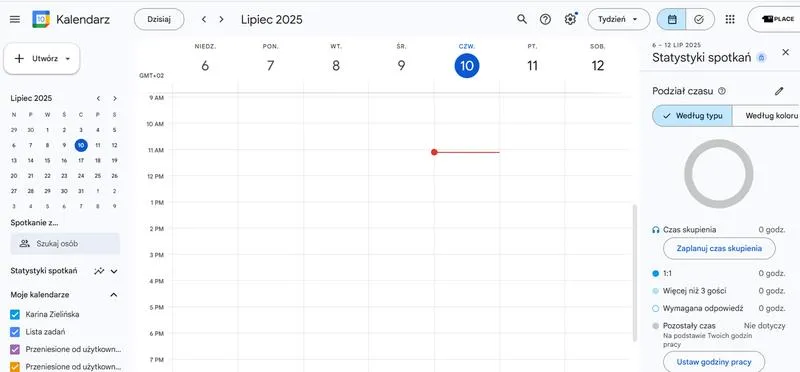
Dodawanie kalendarza świąt do Google to jedna z prostszych czynności, która znacząco poprawia naszą organizację. Odkąd zaczęłam korzystać z tej funkcji, zauważyłam, że przestałam zapominać o wyjątkowych dniach, takich jak święta, urodziny czy rocznice. Wystarczy kilka kliknięć, aby dodać wszystkie istotne daty i mieć je w jednym miejscu. Teraz, planując zakupy czy przygotowania, nie muszę martwić się o to, że coś mi umknie, co w przeszłości zdarzało się nadmiernie często.
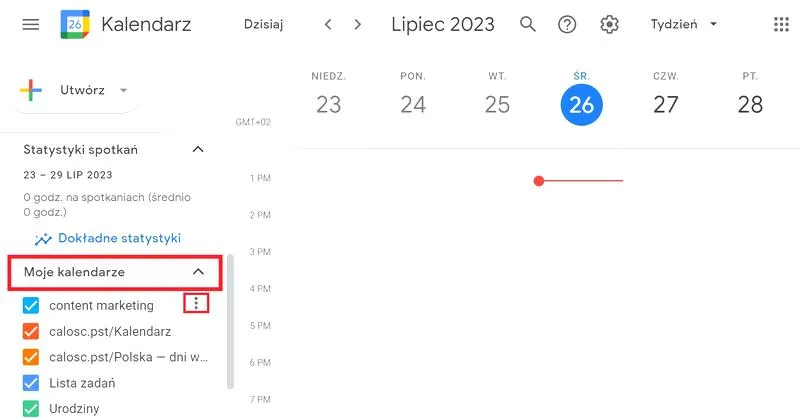
Oszczędność czasu to jeden z najważniejszych atutów dodawania kalendarza świąt. Nie muszę już przeszukiwać internetu ani zasiadać do kalendarza papierowego, aby sprawdzić, kiedy wypadają najważniejsze daty. Kalendarz Google wysyła mi przypomnienia, co pozwala mi z wyprzedzeniem planować różne działania. Dzięki temu mogę lepiej zorganizować swoje zadania, a co za tym idzie, ułatwić sobie życie. Wreszcie przestałam biegać po sklepach w ostatniej chwili, aby kupić prezent czy przygotować potrawy na świąteczną kolację. Jak już zahaczamy o ten temat to odkryj tajemnice świątecznej magii, które umykają świętemu Mikołajowi.
Dodawanie świąt ułatwia planowanie wydarzeń
Możliwość synchronizacji kalendarza świąt z innymi kalendarzami, które prowadzę, okazuje się niezwykle pomocna. Dzięki temu mogę widzieć, kiedy moje zobowiązania zawodowe kolidują z ważnymi datami w życiu osobistym. To szczególnie istotne, gdy staram się zorganizować czas w sposób, aby zarówno praca, jak i życie osobiste mogły harmonijnie się uzupełniać. W praktyce oznacza to, że mam pełen przegląd swoich obowiązków oraz terminów, co pomaga mi uniknąć stresujących sytuacji związanych z nagłymi zmianami w planach.
Podsumowując, dodanie kalendarza świąt do Google znacząco podniosło jakość mojego życia. Dzięki lepszej organizacji oraz oszczędności czasu mogę w pełni cieszyć się każdą chwilą spędzoną z bliskimi i bezstresowo planować różnorodne wydarzenia. Kliknij w ten odnośnik i dowiedz się więcej. W końcu, kto nie chciałby mieć porządku w swoim życiu i zyskać kilka dodatkowych chwil dla siebie, prawda? Właśnie dlatego gorąco polecam wypróbować tę funkcję każdemu, kto jeszcze jej nie zna. Ta mała zmiana przynosi ogromne korzyści!
Ciekawostka: Kalendarz Google pozwala na dodawanie nie tylko świąt z twojego kraju, ale także globalnych świąt i festiwali z całego świata, co może wzbogacić twoje plany o wyjątkowe wydarzenia z innych kultur.
Najczęstsze błędy podczas dodawania kalendarzy do Kalendarza Google i jak ich unikać
Kiedy zaczęłam korzystać z Kalendarza Google, szybko zrozumiałam, że mimo że to świetne narzędzie, dodawanie kalendarzy może wprowadzać w pułapki pełne błędów. Najczęstszym z tych błędów okazuje się złe umiejscowienie dostępu do kalendarzy. Aby znaleźć ciekawe propozycje, takie jak kalendarze świąteczne czy wydarzenia sportowe, wystarczy wejść do sekcji „Dodaj Kalendarz”. Dlatego upewnij się, że znasz wszystkie dostępne opcje dodawania kalendarzy i wykorzystujesz możliwość zintegrowania ich poprzez adres URL, aby nie przegapić żadnego istotnego wydarzenia.
Następnym problemem, który często się pojawia, jest zapominanie o ustawieniach widoczności i prywatności kalendarzy. Zdarza się, że przypisujemy wydarzenia do kalendarzy, nie zwracając uwagi na to, kto ma do nich dostęp. Osobiście nauczyłam się, że lepiej mieć osobne kalendarze dla różnych aspektów życia – prywatnego, zawodowego czy związkowego. Gdy w ten sposób zarządzam swoim czasem, mogę uniknąć obaw, że moi współpracownicy zobaczą moje plany na weekend. Ważne, aby przed dodaniem kalendarza dokładnie sprawdzić jego właściwości oraz dostępność dla innych użytkowników.
Unikanie błędów podczas dodawania kalendarzy jest kluczowe dla organizacji
Na początku popełniłam jeden z kluczowych błędów, przegapiając opcję automatycznego dodawania wydarzeń z Gmaila. Ta funkcja naprawdę ułatwia życie, ponieważ codziennie odbieram e-maile z potwierdzeniami spotkań. Gdy później natrafiałam na zgiełk w kalendarzu, miałam trudności z odróżnieniem tego, co zostało dodane automatycznie, od wydarzeń, które sama wprowadziłam. Dlatego z całego serca polecam zainstalować tę opcję od razu przy pierwszej konfiguracji kalendarza, ponieważ znacznie uprości to zarządzanie wydarzeniami.
Organizacja czasu jest kluczowym elementem efektywności w pracy. Korzystanie z nowoczesnych narzędzi, takich jak Kalendarz Google, może znacznie ułatwić zarządzanie codziennymi obowiązkami.
Na zakończenie warto regularnie przeglądać kalendarze. Czasami zapominamy, że dodane wydarzenia mogą zawierać przestarzałe informacje lub mogą już nie być aktualne. Co jakiś czas potrafię całkowicie przeorganizować swój kalendarz, usuwając przestarzałe lub zbędne spotkania, a także dodając nowe. Pozytywny zastrzyk energii na przyszłość zawsze działa lepiej w szczegółowo zaplanowanym kalendarzu, co sprawia, że czuję się bardziej zorganizowana, a moje dni stają się bardziej produktywne.
| Błąd | Opis | Sposób unikania |
|---|---|---|
| Złe umiejscowienie dostępu do kalendarzy | Trudności w znalezieniu interesujących kalendarzy, takich jak świąteczne czy wydarzenia sportowe. | Sprawdź sekcję „Dodaj Kalendarz” i zintegrowany adres URL. |
| Zapominanie o ustawieniach widoczności i prywatności kalendarzy | Niewłaściwe przypisanie dostępności do wydarzeń, co może prowadzić do prywatności problemów. | Prowadź osobne kalendarze na różne aspekty życia i sprawdzaj ich dostępność przed dodaniem. |
| Brak automatycznego dodawania wydarzeń z Gmaila | Trudności z odróżnieniem automatycznie dodanych wydarzeń od tych wprowadzonych ręcznie. | Zainstaluj opcję automatycznego dodawania wydarzeń podczas pierwszej konfiguracji kalendarza. |
| Nieaktualne wydarzenia w kalendarzu | Przestarzałe informacje w kalendarzu mogą wprowadzać zamieszanie. | Regularnie przeglądaj kalendarz, usuwaj nieaktualne spotkania i dodawaj nowe. |
Czy wiesz, że Kalendarz Google pozwala na subskrypcję kalendarzy publicznych, takich jak kalendarze świąteczne poszczególnych krajów? Dzięki temu na bieżąco możesz śledzić wszystkie ważne daty i nie przegapić żadnych świąt, a proces dodawania ich do swojego kalendarza jest niezwykle prosty!